STRUKTUR KABEL FIBER OPTIC
Fiber Optic adalah suatu jenis kabel yang terbuat dari kaca atau plastik yang sangat halus, kabel fiber optic dapat mentransmisikan sinyal cahaya dari suatu lokasi ke lokasi lain dengan kecepatan tinggi menggunakan pembiasan cahaya sebagai prinsip kerjanya. Sumber cahaya yang digunakan adalah laser atau LED. Fiber optic telah menjadi komponen utama bagi dunia telekomunikasi.
Fiber optic memiliki prinsip kerja yang unik, karena tidak menggunakan arus listrik, melainkan menggunakan aliran cahaya yang dikonversi dari aliran listrik sehingga tidak akan terganggu oleh gelombang elektromagnetik. Bahan penyusunnya adalah serat kaca yang berguna untuk mendapat refleksi cahaya yang tinggi dari cermin tersebut sehingga data akan ditransmisikan dengan cepat pada jarak yang tidak terbatas.
Komponen kabel fiber optic antara lain :
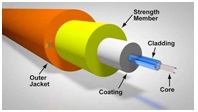

- Bagian Inti (Core)
Bagian inti fiber optik terbuat dari bahan kaca dengan diameter yang sangat kecil (diamaternya sekitar 2 μm sampai 50 μm). Diameter serat optik yang lebih besar akan membuat performa yang lebih baik dan stabil. - Bagian Cladding
Bagian cladding adalah bagian pelindung yang langsung menyelimuti serat optik. Biasanya ukuran cladding ini berdiameter 5 μm sampai 250 μm. Cladding terbuat dari bahan silikon, dan komposisi bahannya berbeda dengan bagian core. Selain melindungi core, cladding juga berfungsi sebagai pemandu gelombang cahaya yang merefleksikan semua cahaya tembus kembali kepada core. - Bagian Coating / Buffer
Bagian coating adalah mantel dari serat optik yang berbeda dari cladding dan core. Lapisan coating ini terbuat dari bahan plastik yang elastis. Coating berfungsi sebagai lapisan pelindung dari semua gangguan fisik yang mungkin terjadi, misalnya lengkungan pada kabel, kelembaban udara dalam kabel. - Bagian Strength Member & Outer Jacket
Lapisan ini merupakan bagian yang sangat penting karena menjadi pelindung utama dari sebuah kabel fiber optik. Lapisan strength member dan outer jacket adalah bagian terluar dari fiber optik yang melindungi inti kabel dari berbagai gangguan fisik secara langsung.
Kelebihan kabel fiber optic antara lain :
- Kecepatan transmisi yang tinggi (1 GB/s) dan dapat mencapai jarak yang jauh
- Tahan terhadap karat
- Ukuran kabel kecil dan fleksibel
- Tidak terganggu oleh gelombang elektromagnetik dan radio
- Mencegah konsleting karena tidak mengandung aliran listrik
- Minim distorsi
Dengan adanya kelebihan-kelebihan diatas, fiber optic lebih unggul dibanding kabel lainnya. Sehingga tidak aneh jika kabel ini adalah pilhan utama untuk pengguna jaringan besar dan membutuhkan speed rate yang tinggi.
Cara Setting Modem IndiHome ZTE F609 Fiber Optic
Cara Setting Modem IndiHome Fiber Optic ZTE ZXHN F609. Pada dasarnya untuk cara melakukan settingan semua Modem ADSL Speedy ataupun Modem Indihome Fiber Optic langkah-langkahnya sama saja, namun bagi pengguna layanan internet dari Telkom yang masih awam dengan setting internet tetap saja akan mengalami kesulitan.Untuk share artikel kali ini saya akan coba berbagi pengalaman tentang cara mudah dan lengkap untuk melakukan seting Modem IndiHome ZTE ZXHN F609, namun sebelum itu saya akan mengulas fitur apa saja yang ada pada Modem Router Wireless ONT ZTE ZXHN F609 GPON, yang mungkin saja bisa di manfaatkan untuk keperluan lain, misalnya.

Konfigurasi Modem IndiHome (Optical Network Terminal) ONT ZTE ZXHN F609 standar PT. Telkom (banyak fungsi yang tidak aktif sesuai dengan spesifikasi asli dari pabrikan ZTE karena firmware sudah di modifikasi).
Cara Setting Modem ZTE F609.
Sebelum melakukan setting ONT GPON ZTE ZXHN F609, pastikan ONT GPON dan jaringan fiber optik dalam kondisi baik dengan melihat kode lampu indikator menyala normal, seperti.
Selanjutnya untuk bisa memulai setting modem, maka.
- Merubah Modem IndiHome ZTE F609 Menjadi Access Point Hotspot Wifi.
- Perbedaan Teknologi Jaringan GPON dan GEPON.
Sebelum melakukan setinggan Modem ZTE F609 sebaiknya Modem di Reset terlebih dahulu, hal ini di maksudkan agar semua setingan kembali ke default (setingan awal dari pabrik).
Cara Reset Modem ZTE F609 / F660.
Tekan tombol (lubang kecil yang ada di belakang Modem samping port USB) selama 3-5 detik dengan menggunakan benda tumpul (bulpoint) ataupun kayu dan Modem IndiHome dalam keadaan hidup.
Cara Reset Modem ZTE F609 / F660.
Tekan tombol (lubang kecil yang ada di belakang Modem samping port USB) selama 3-5 detik dengan menggunakan benda tumpul (bulpoint) ataupun kayu dan Modem IndiHome dalam keadaan hidup.
Konfigurasi Modem IndiHome (Optical Network Terminal) ONT ZTE ZXHN F609 standar PT. Telkom (banyak fungsi yang tidak aktif sesuai dengan spesifikasi asli dari pabrikan ZTE karena firmware sudah di modifikasi).
- ZTE ZXHN F609 berfungsi sebagai Internet Router.
- Koneksi WAN ke BRAS (Broadband Remote Access Server) masih menggunakan DHCP.
- Koneksi Internet memanfaatkan PPPoE (Point-to-Point Protocol over Ethernet).
- IP Address LAN 192.168.1.124
- ZTE ZXHN F609 juga berfungsi sebagai DHCP Server dengan alokasi IP Address untuk client 192.168.1.2 - 192.168.1.253
- Port LAN1 dan LAN4 mendapatkan IP Address dari WAN.
- Port LAN2 dan LAN3 mendapatkan IP Address dari ZTE ZXHN F609 DHCP Server.
- WiFi client mendapatkan IP Address juga dari ZTE ZXHN F609 DHCP Server.
- Access Point menggunakan SSID1 dengan Authentication Type WPAWPA2-PSK yang menggunakan WPA Encryption Algorithm AES.
Cara Setting Modem ZTE F609.
Sebelum melakukan setting ONT GPON ZTE ZXHN F609, pastikan ONT GPON dan jaringan fiber optik dalam kondisi baik dengan melihat kode lampu indikator menyala normal, seperti.
- Lampu POWER hidup.
- Lampu LOS hidup normal hijau / tidak berwarna merah.
- Lampu PON hidup normal / tidak berkedip.
- Lampu INTERNET hidup normal (tidak berkedip).
- Lampu port LAN 3 hidup (jika modem yang terhubung dengan komputer).
Selanjutnya untuk bisa memulai setting modem, maka.
1. Hidupkan modem ZTE F609, tunggu hingga lampu indikator Power, LOS, PON, Internet menyala normal, atau jika ingin setting Modem ZTE F609 melalui Android maka terlebih dahulu anda harus mengaktifkan wifi terlebih dahulu dengan cara menekan tombol WLAN agar android dapat terhubung dengan modem indihome.
2. Kemudian hubungkan kabel Port LAN 3 Modem ke Komputer / Laptop menggunkan kabel jaringan LAN jenis Straight.
3. Buka browser, lalu ketikan IP Address Default ZTE F609, yaitu 192.168.1.1.
4. Ada 2 Username dan Password default yang dapat digunakan untuk login Modem ZTE F609, yaitu.
5. Selanjutnya anda akan di bawa masuk ke menu utama Modem ZTE F609, lalu silahkan untuk membuat koneksi internet baru dengan cara klik Network, kemudian klik WAN, lalu pilih WAN Connection, dan lakukan setingan sebagai berikut.

6. Selanjutnya anda harus melakukan setingan DHCP Server, setting DHCP ini berfungsi untuk memberikan kemudahan setiap perangkat komputer lain yang ingin terkoneksi dengan jaringan internet anda, sehingga anda tidak perlu repot untuk melakukan setingan IP Address, Subnet Mask, dan Gateway.
Cara Setting DHCP Server Modem IndiHome ZTE ZXHN F609.

7. Selesai, dan untuk mengetahui berhasil atau tidaknya setingan ZTE F609, silahkan melakukan tes koneksi internet dengan cara browsing ataupun aktivitas internet yang lainnya.
Penting.
Beberapa masalah yang sering terjadi pada modem indihome ZTE F609 adalah terkadang koneksi internet sangat lambat seperti besar bandwidth tidak sesuai dengan paket data yang ada, dan untuk mengatasi koneksi internet lambat pada jaringan indihome, mungkin artikel di bawah ini bisa membantu.
Sampai disini Setting ONT ZTE ZXHN F609 Fiber Optik sudah selesai, dan jika anda ingin melakukan koneksi internet wifi atau internet tanpa kabel, terlebih dahulu anda haru melakukan konfogurasi Wifi Modem ZTE F609.
2. Kemudian hubungkan kabel Port LAN 3 Modem ke Komputer / Laptop menggunkan kabel jaringan LAN jenis Straight.
3. Buka browser, lalu ketikan IP Address Default ZTE F609, yaitu 192.168.1.1.
4. Ada 2 Username dan Password default yang dapat digunakan untuk login Modem ZTE F609, yaitu.
- Username : admin, Password : admin.
- Username : user, Password : user.
5. Selanjutnya anda akan di bawa masuk ke menu utama Modem ZTE F609, lalu silahkan untuk membuat koneksi internet baru dengan cara klik Network, kemudian klik WAN, lalu pilih WAN Connection, dan lakukan setingan sebagai berikut.
- Connection Name : Create WAN Connection
- Enable VLAN : Beri tanda check list.
- 802.1p : isi dengan 0.
- Type : Route.
- Service List : INTERNET_VoIP_TR069.
- Link Type : PPP.
- Username : Isi dengan Username yang diberikan oleh telkom IndiHome atau bisa di isi dengan nomor pelanggan indihome@telkom.net.
- Password : Isi sesuai dengan Password yang diberikan oleh telkom IndiHome
- Authentication Type : Auto.
- Connection Tringger : Always On.
- IP Version : IPv4.
- PPP TransType : PPPoE.
- Enable NAT : Beri tanda check list.
- Kemudian yang terakhir, klik Create.

6. Selanjutnya anda harus melakukan setingan DHCP Server, setting DHCP ini berfungsi untuk memberikan kemudahan setiap perangkat komputer lain yang ingin terkoneksi dengan jaringan internet anda, sehingga anda tidak perlu repot untuk melakukan setingan IP Address, Subnet Mask, dan Gateway.
Cara Setting DHCP Server Modem IndiHome ZTE ZXHN F609.
- Silahkan klik Network.
- Lalu pilih LAN.
- Kemudian klik DHCP Server.
- Selanjutnya pada Enable DHCP Server beri Check List.
- Tahap berikutnya klik Submit.

7. Selesai, dan untuk mengetahui berhasil atau tidaknya setingan ZTE F609, silahkan melakukan tes koneksi internet dengan cara browsing ataupun aktivitas internet yang lainnya.
Penting.
Beberapa masalah yang sering terjadi pada modem indihome ZTE F609 adalah terkadang koneksi internet sangat lambat seperti besar bandwidth tidak sesuai dengan paket data yang ada, dan untuk mengatasi koneksi internet lambat pada jaringan indihome, mungkin artikel di bawah ini bisa membantu.
Sampai disini Setting ONT ZTE ZXHN F609 Fiber Optik sudah selesai, dan jika anda ingin melakukan koneksi internet wifi atau internet tanpa kabel, terlebih dahulu anda haru melakukan konfogurasi Wifi Modem ZTE F609.

Tidak ada komentar:
Posting Komentar